
外观
Twitter 工作台总览(小白版)
左侧最窄一列选中 X 后,Twitter 工作台侧栏会显示这些入口(以软件界面为准):
| 你要点的名字 | 文件路由(内部) | 一句话 |
|---|---|---|
| 主控台 | dashboard | 看公告和整体数据 |
| 声量引擎 | coverage | 在相关讨论里持续出现(关键词项目) |
| 关系引擎 | strategy | 从数据源找人,再分析、互动 |
| 意图引擎 | predict | 找「正在喊痛点」的人并回复(Day-1 最推荐) |
| 账号管理 | account | 添加 X 账号、绑代理、开浏览器 |
| 消息中心 | messages | 看留言/私信,可开 AI 回复 |
旧手册名对照(只看一眼)
以前文档里写的「预测型获取 / 策略管理 / 信息覆盖」= 现在界面上的 意图引擎 / 关系引擎 / 声量引擎。正文一律用界面名。
小白必懂的依赖(不做完会卡住)
text
代理配置 ──► 账号管理(选代理)──► 绑定/打开隔离浏览器并登录 X
                                      │
                                      ├── 意图引擎(新增产品)
                                      ├── 关系引擎(新增策略)
└── 声量引擎(创建项目)贯穿示例:PawTrack(狗狗 GPS 定位器)
后面三章字段示例都用这一套,避免你对着空白框发呆:
| 项 | 示例值 |
|---|---|
| 产品称呼 | Dog GPS Tracker |
| 一句话 | 给宠物狗用的 GPS 定位器,防止走失,手机可看实时位置 |
| 产品类型 | 消费级实体产品(GPS定位器、护肤品、宠物用品) |
| 目标客户 | 养犬家庭;担心狗走丢的养宠人 |
| 客户痛点 | 狗从院子跑丢找不到 / 公园牵绳滑脱 / 现有定位器续航差 |
| 品牌 | PawTrack |
| 品牌账号 | @PawTrack |
| 链接 | https://pawtrack.example.com |
建议阅读顺序
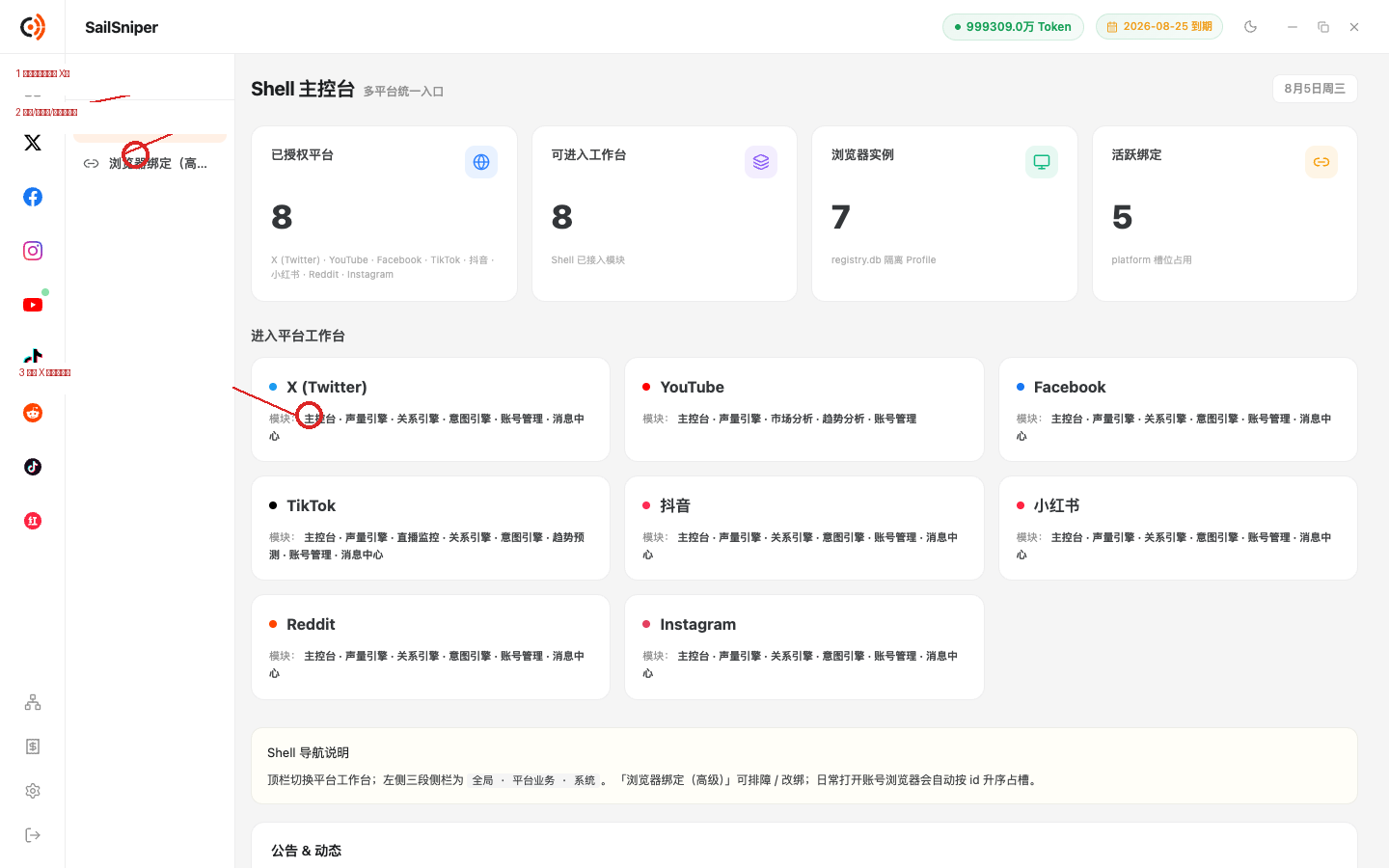
进入 X 后侧栏模块名以界面为准(意图 / 关系 / 声量引擎等)。